Kuvat Moodlessa
Moodlessa ei ole valmista kuvapankkia. Kun haluat lisätä kuvia Moodleen, ne täytyy aina lisätä kuvatiedostoina.
- Klikkaa Kuva -painiketta
- Valitse "Selaa arkistoja" ja etsi tallentamasi kuva, tai raahaa se katkoviivalliselle alueelle (Vedä ja pudota kuva ladattavaksi tai valitse se klikkaamalla).
- Kirjoita kuvalle kuvausteksti (alt-text). Kuvausteksti kuvailee kuvan sisältöä esimerkiksi näkörajoitteiselle henkilölle ruudunlukijan avulla. Jos on kyse kuvituskuvasta, rastita "Tämä kuva on vain koristeellinen"-kohta. Tallenna.
Mistä löytää kuvituskuvia kurssialueelle?
- CC-lisensoituja kuvia voit etsiä Creative commonsin tai Googlen haulla tai suoraan yksittäisten palvelujen kuvapankeista, esim.
- Pixabay: https://pixabay.com/fi/photos/
- Flick: https://www.flickr.com/
- JY:n kuvapankista: images.jyu.fi
- etsi aiheittain Search-painikkeella, esim. opiskelija(t), opetus
- Kuvien yhteydessä on mainittava lähde: Jyväskylän yliopiston kuva-arkisto
Lue lisää: Näin löydät vapaasti käytettäviä kuvia (YLE)
Videot ja podcastit (audiot) Moodlessa
Video- tai audiotiedostostoja ei saa ladata koskaan suoraan Moodleen. Ne tulee ladata asianmukaiseen palveluun, esimerkiksi Moniviestimeen, josta linkität tai upotat videotiedoston Moodleen.
- Opettajat voivat tilata opetusta varten ohjelmasivun Moniviestimeen täyttämällä HelpJYU-lomakkeen. Ohjelmasivulla on laajemmin ominaisuuksia ja pidemmät säilytysajat, kuin omakansiolla.
- Myös opiskelijat voivat tehdä oppimistehtävinä videoita, jotka he lataavat Moniviestimen omaan kansioon ja voivat jakaa videon sieltä muille esim. linkittämällä tai upottamalla Moodlen keskustelualueelle.
- Muistathan luoda tekstitykset videoon tai tekstivastineen podcastiin, jota koskee laki digitaalisten palveluiden tarjoamisesta.
- Tekstitykset Moniviestimessä -ohje (Moniviestin)
- Video- ja äänimateriaalin saavutettavuus Moniviestimessä (Moniviestin)
Huomioithan Moniviestimen uudistukseen liittyvät ohjeistukset!
Moniviestin-videopalvelu uudistettiin lukuvuoden 2025-2026 aikana nostamalla uusi Moniviestin-palvelu vanhan rinnalle ja siirtämällä käyttö vähitellen uuden palvelun puolelle. Videot pystyi siirtämään vanhasta Moniviestimestä uuteen klikkaamalla siirtopyynnön videosivulta.
Vanhasta Moniviestimessä oli mahdollista upottaa videoita muihin palveluihin "Salli yksityisessä tilassa upotus" -toiminnallisuudella, joka on uudessa Moniviestimessä Listaamaton-tila. Emme suosittele käyttämään polkuavainta videoissa, jotka upotetaan Moodleen, vaan käyttämään listaamaton-tilaa videoissa.
Lisätietoja löydät Moniviestimestä
Videon linkittäminen
Opiskelijat voivat linkittää videonsa kopioimalla verkko-osoitteen osoiteriviltä tai ottamalla sen videon alapuolella olevan Jaa-painikkeen kautta.
Opettajana voit lisätä kurssialueelle linkin videoon vastaavalla tavalla linkkinä tai erillisenä aktiviteettina. Lisää aineisto tai aktiviteetti > Verkko-osoite.
-
Kopioi Moniviestimestä tai muusta videopalvelusta linkki osoiteriviltä ja liitä se Verkko-osoite -aineistotyyppiin. Tallenna.
- Opiskelijat ja opettaja voi lisätä linkin myös Moodlen tekstieditorissa esimerkiksi opettaja kurssialuetta muokatessa tai opiskelija tehtävänpalautuksissa valitsemalla verkko-osoite -painikkeesta ja syöttämällä osoitteen avautuvaan ikkunaan.
Videon upottaminen sivulle
- Klikkaa videon alta Jaa -painiketta
- Valitse <> Upota
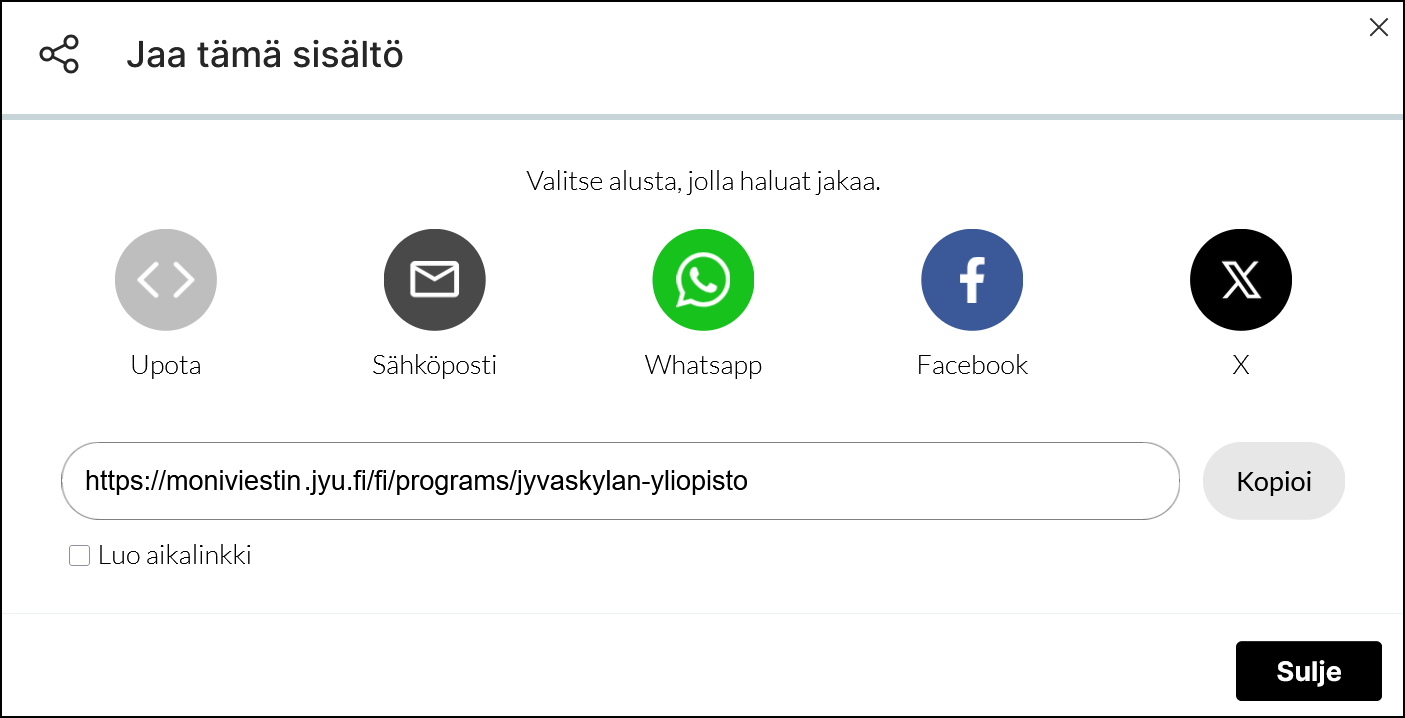
- Valitse kopioi, jolloin koodi siirtyy leikepöydälle
- Siirry Moodleen ja avaa tekstieditori siitä kohdasta, johon haluat saada videoupotuksen.
- Klikkaa Näytä-välilehteä ja valitse <>Lähdekoodi
- Liitä tässä näkymässä HTML-editoriin koko upotuskoodi, joka jälkeen voit palata normaaliin näkymään valitsemalla Tallenna. Tallentamalla vielä sivun muokkauksen näet videon upotettuna sivulle.
Podcastin upottaminen Moodleen
- Klikkaa videon tai audion alta Jaa -painiketta
- Valitse <> Upota
- Rastita "Upota pelkkänä audiona". Kopioi koodi klikkaamalla kopioi-painiketta ja liitä se Moodleen
- Avaa tekstieditori siitä kohdasta, johon haluat saada videoupotuksen. Klikkaa Näytä-välilehteä ja valitse <>Lähdekoodi
- Liitä muotoilukoodi haluamaasi kohtaan
- Tallenna muutokset ja kurssialueella pitäisi näkyä podcast-soitin.
Videon tai podcastin upottaminen listaamattomassa tilassa
Jos haluat rajata videon tai podcastin vain kurssin opiskelijoiden käyttöön, se kannattaa asettaa Moniviestimessä listaamaton-tilaan. Näin se ei näy Moniviestimen hakutuloksissa tai listauksissa, mutta sitä pystyy toistamaan Moodle-kurssialueella, jonne se on upotettu. Et tarvitse Moodleen upotettuihin videoihin polkuavainta.
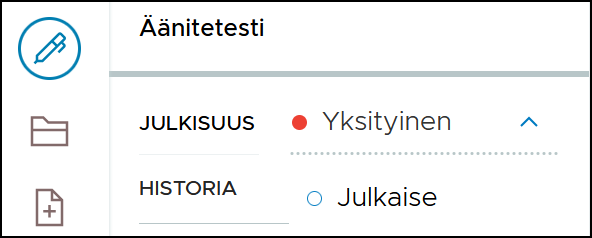
Sivun vasemmasta laidasta löytyy julkisuus-tila, josta voit vaihtaa tilaksi listaamaton. Ajantasaiset Moniviestin-ohjeet: Tallenteen julkaiseminen ja piilottaminen (Moniviestin)
Muistathan luoda tekstitykset videoon tai tekstivastineen podcastiin, jota koskee laki digitaalisten palveluiden tarjoamisesta.
- Tekstitykset Moniviestimessä -ohje (Moniviestin)
- Video- ja äänimateriaalin saavutettavuus Moniviestimessä (Moniviestin)