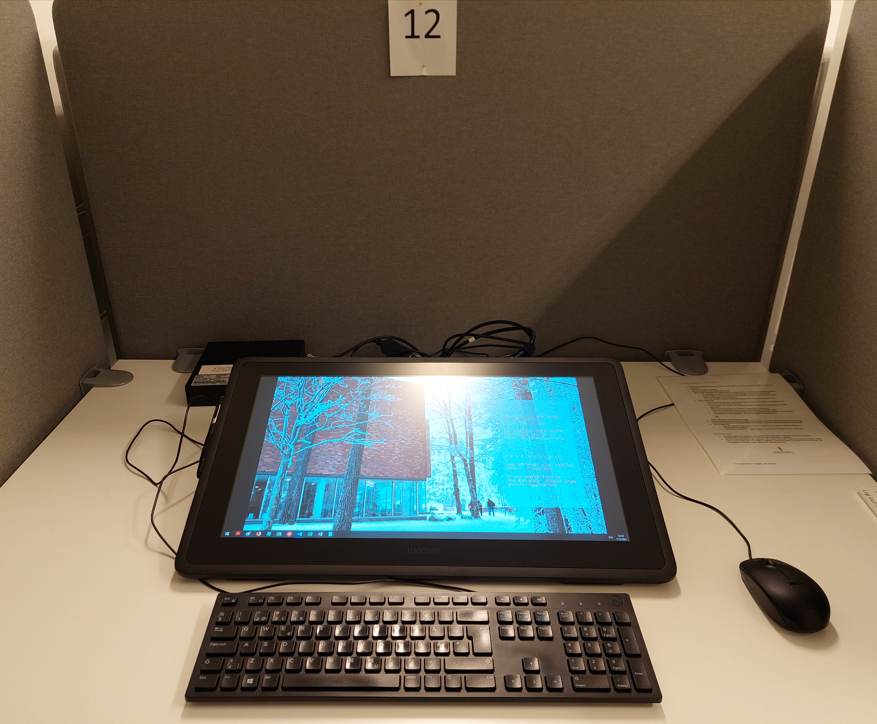
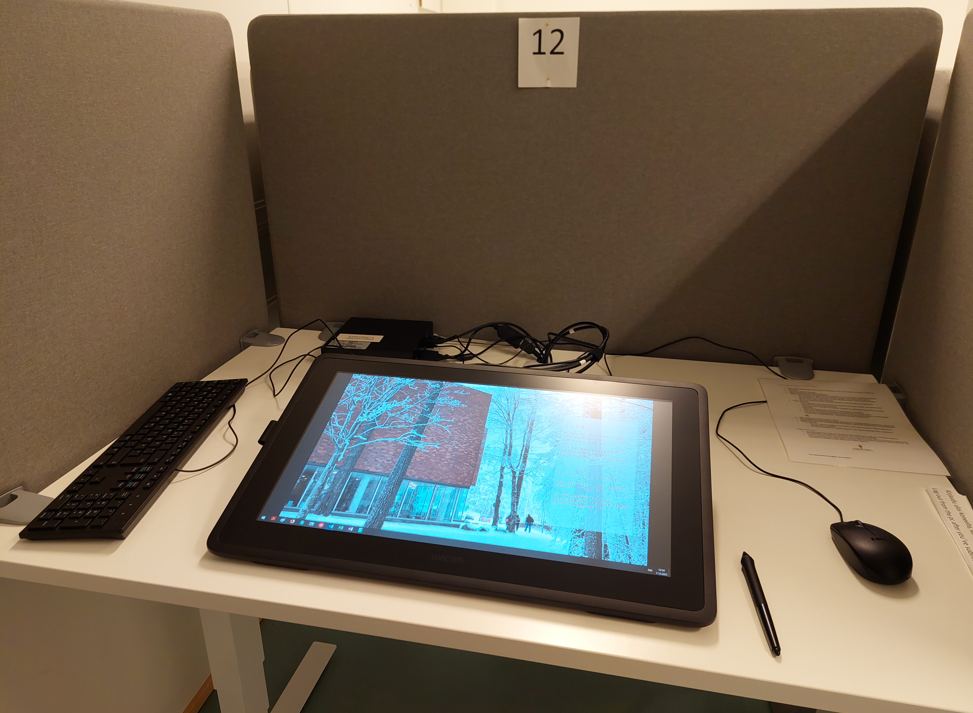
Jyväskylän yliopistossa on käytettävissä piirtonäyttöjä sekä Agoran että Lähteen EXAM-tenttitilassa. Tenttipisteillä on Wacom Cintiq -piirtonäyttö, joka toimii näyttönä ja piirtoalustana.
- Tenttikoneeseen on kytketty piirtonäyttö, johon voi piirtää tai kirjoittaa näytön vasemmassa laidassa löytyvällä piirtotaulukynällä. Muita kyniä ei tule käyttää ja kynä tulee palauttaa omalle paikalleen, kun lopettaa tenttimisen.
- Jos vastaaminen vaatii piirtämistä, käsinkirjoittamista tai laskujen tekemistä, avaa sopiva/tentaattorin tentissä ohjeistama ohjelma tenttikoneellasi ja käytä piirtonäyttöä vastauksen laatimiseen. Voit valita käyttämäsi välineen tilanteen mukaan, olipa se sitten näppäimistö, hiiri tai piirtotaulukynä. Huomio! Älä käytä piirtokynää samanaikaisesti näytön kanssa, kun käytät hiirtä.
Piirtonäytön piirto-ominaisuus toimii vain ja ainoastaan sille tarkoitetulla piirtokynällä. Älä siis käytä muita kyniä tms. piirtämiseen. Keskeisimmät ominaisuudet kynässä ovat piirto-ja kumitustoiminto. HUOM! Ohjelmasta riippuen kumitus-toiminto kumittaa aina viimeisimmän kynänpainalluksen, eikä pelkästään sitä osaa, mihin kynä osuu. Ole siis huolellinen, jos kumitat suuria määriä.
Voit myös hyödyntää pikanäppäimiä, jolloin saat nopeasti mm. kumottua, kopioitua tai liitettyä eri asioita, joita olet tehnyt:
- Voit kumota edellisen toiminnon painamalla Ctrl+Z, Voit tehdä kumoamisen toistuvasti kumotaksesi useita toimintoja.
- Voita kopioida valitun kohteen Ctrl+C
- Voit liittää kopioidun kohteen Ctrl+V
Tentaattorin tulee muistaa:
Tentaattori tulee tulee valita "Piirtonäyttö" tenttiä luotaessa. Erityisvaatimukset tenttikoneille ja tentin liitteet kohdasta Perustiedot-välilehdellä. Näin tentti on tentittävissä piirtonäytöllisellä koneella.
Tenttiin vastaamisessa tarvittavat ohjelmistot ovat korkeakoulu- sekä tila- ja konekohtaisia.
Valinta vaikuttaa tilojen ja tietokoneiden valikoitumiseen opiskelijalle.
Valinta varmistaa, että opiskelijalla on varattavissaan tentin suorittamiseen tarvittavat resurssit.
Näytön kulman säätäminen
Näytön kulmaa voit muuttaa näytön takana olevan jalustan ylhäällä olevan kytkimen kautta, jonka lukituksen poistamalla näyttöä voi säätää vapaasti. Näyttö lukittuu, kun päästät kytkimestä irti ja hienosäädät näyttöä hieman. Kuulet äänestä, kun näyttö on lukkiutunut uudestaan.
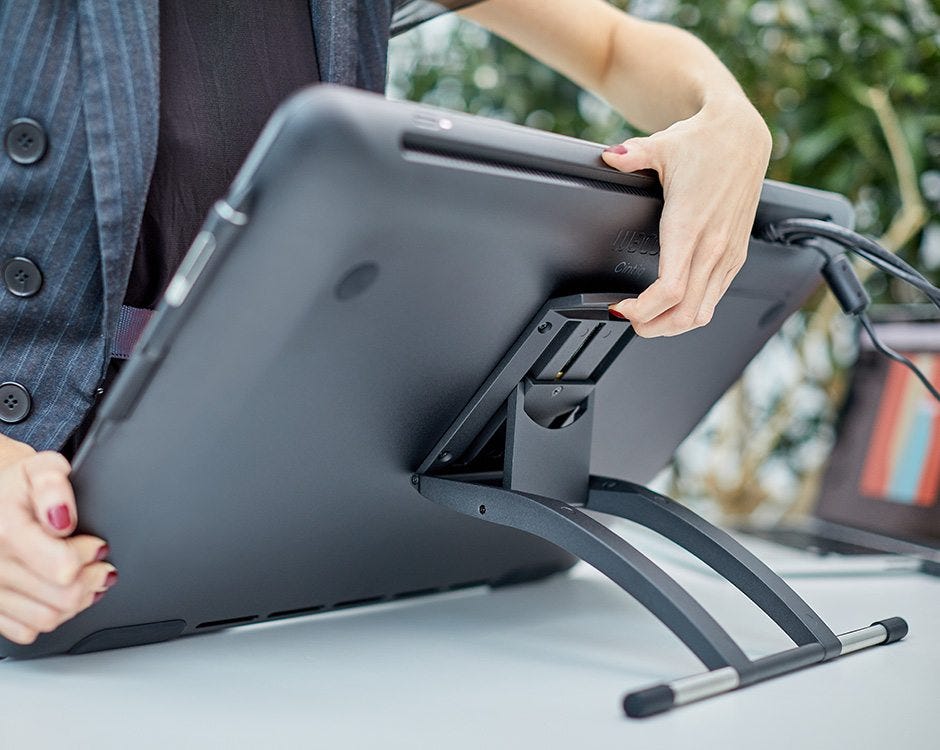
Voit myös muokata työskentelytilaa sopivaksi. Voit näytön kulmaa säätämällä vaikuttaa näyttöön, mutta voit myös siirtää näyttöä lähemmäksi ja voit siirtää näppäimistön ja hiiren sivummalle. Näyttöön piirretään pelkällä piirtonäyttökynällä, joten kämmenen kosketus näyttöön ei piirrä mitään. Jos saavut tenttiin ajoissa, voit hetken ennen tentin alkua tutustua näytön käyttöön ja toiminnallisuuksiin.
Piirtäminen eri ohjelmilla
Microsoft Officen piirtotoiminto, jota kutsutaan "Draw" -ominaisuudeksi, on saatavilla Office-sovelluksissa, kuten Word, Excel ja OneNote. Tässä on yleiset ohjeet "Draw" -ominaisuuden käyttöön:
Word ja Excel:
- Avaa asiakirja (Word), esitys (PowerPoint) tai työkirja (Excel), johon haluat lisätä piirustuksen.
- Valitse "Piirrä" tai "Draw" -välilehti. Tämä vaihtoehto sijaitsee yleensä ylävalikossa, ja se avaa piirtotyökalut.
- Voit valita erilaisia piirtotyökaluja, kuten kynä, kumi, värikynä, ja muut, napsauttamalla niitä.
- Käytä valitsemaasi piirtotyökalua luodaksesi piirustuksia suoraan asiakirjaan, esitykseen tai työkirjaan.
- Voit piirtää, kirjoittaa ja luoda muistiinpanoja ja tentti vastauksia vapaasti tehtävänannon mukaisesti.
- Kun olet valmis, tallenna asiakirja, esitys tai työkirja normaalisti ja palaute se EXAMiin.
OneNote:
- Avaa Microsoft OneNote ja valitse muistikirja tai sivu, jolle haluat lisätä piirustuksen.
- Valitse "Piirrä" tai "Draw" -välilehti. Tämä vaihtoehto sijaitsee yleensä ylävalikossa, ja se avaa piirtotyökalut.
- Voit valita erilaisia piirtotyökaluja, kuten kynä, kumi, värikynä, ja muut, napsauttamalla niitä.
- Käytä valitsemaasi piirtotyökalua luodaksesi piirustuksia suoraan OneNote-sivulle. Voit piirtää, kirjoittaa, merkitä ja luoda vapaamuotoisia muistiinpanoja.
- Voit myös muuttaa piirtotyökalujen paksuutta ja värejä tarpeen mukaan.
- Kun olet valmis, tallenna OneNote-muistikirja normaalisti ja palauta se EXAMiin.
Huomioi, että Office-versioista ja päivityksistä riippuen "Draw" -ominaisuus ja sen käytettävyys voivat vaihdella hieman. Yleensä kuitenkin nämä ohjeet antavat sinulle perustan piirtotoiminnon käyttämiseen Office-sovelluksissa.
Muista tehdä välitallennuksia tiedostoille ja tehdä välipalautuksia EXAM-tenttiin. Näin varmistat, etteivät vastaukset häviä, jos jokin tekninen vika ilmenee. Tiedostot häviävät koneelta, kun siitä kirjaudutaan ulos/käynnistetään uudelleen.