Kesällä 2024 Jyväskylän yliopiston Moodle päivitetään uuteen versioon, joka tuo mukanaan pääasiassa kurssialueiden ulkoasuun ja käytettävyyteen liittyviä parannuksia. Kurssialueiden sisältöön, kuten opettajien ja opiskelijoiden kirjoittamiin teksteihin ja lataamiin tiedostoihin päivitys ei vaikuta, mutta suosittelemme kuitenkin tutustumaan rauhassa uudelleen omiin, hieman parannetulla ulkoasulla ja käytettävyydellä oleviin kurssialueisiin päivityksen jälkeen.
Muutoksia tulee mm.
- aktiviteettien ja aineistojen ikonit muuttuvat ja vievät vähemmän tilaa kurssin pääsivulla
- edistymisen seurannan tiedot kurssin pääsivulla esitetään tiiviimmin
- aineistot ja aktiviteetit esitetään kurssin pääsivulla selkeämmin
- opettajille kurssin muokkaaminen on selkeämpää
- tekstieditori vaihdetaan uudempaan
Olemme listanneet tähän ohjeeseen muutamia nostoja, jotka tulevat muuttumaan päivityksessä.
Kurssialue / kurssin etusivu
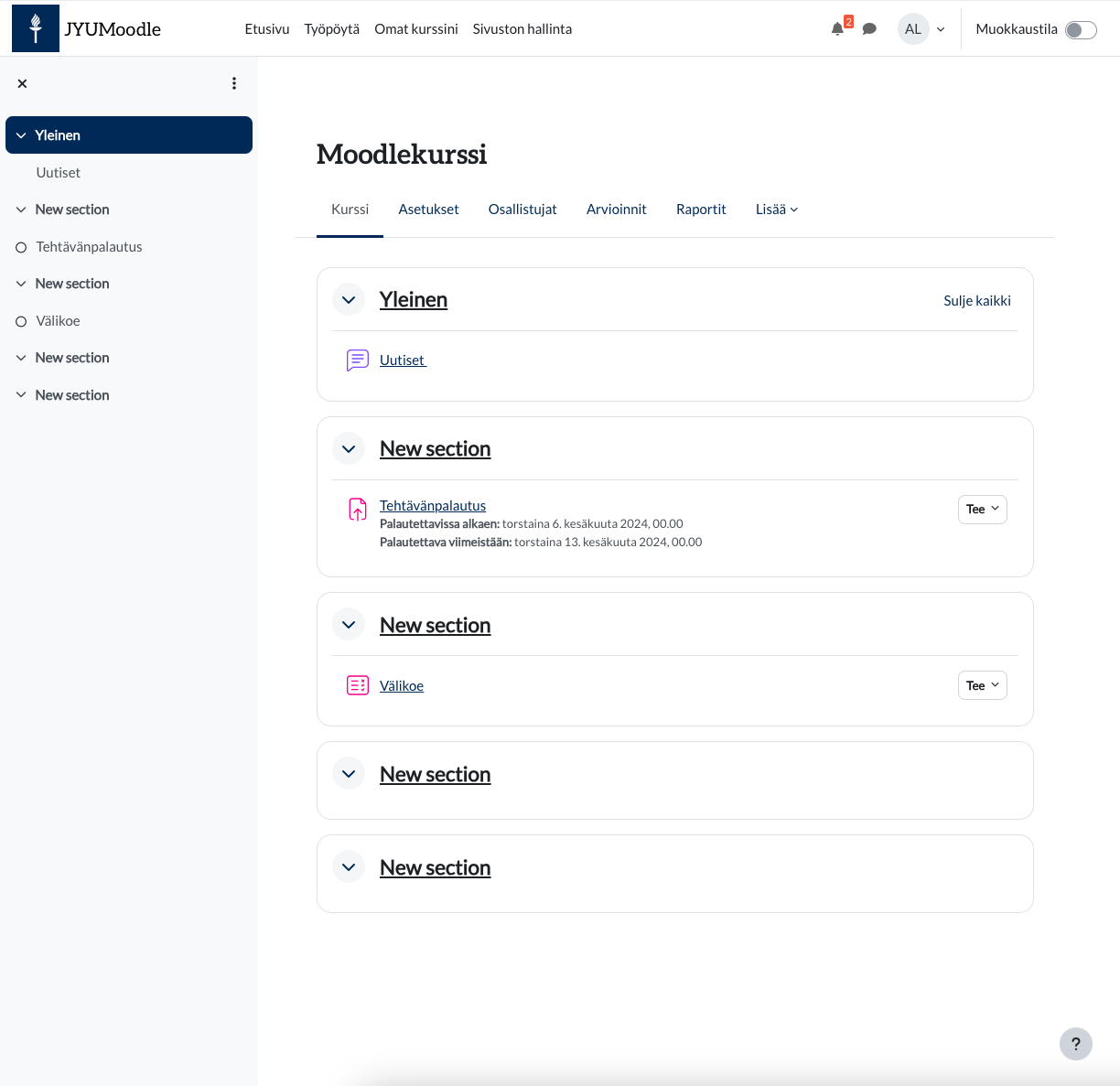
- Kurssialueen kuvakkeet muuttuvat ja osiot näytetään hieman pienempinä. Osioiden ympärille tulee kehykset.
- Kuvakkeiden värit liittyvät siihen, minkä tyyppisistä aktiviteeteista tai aineistoista on kyse. Niissä on kiinnitetty huomiota myös saavutettavuuteen, erityisesti siihen, miten eri ihmiset näkevät värit.
- Aineistoissa tiedostojen ikoneihin tulee tieto siitä, minkä tyyppisestä tiedostosta on kyse (PDF, word/doc, powerpoint/ppt jne.)
- Aiheet-kurssiformaatin nimi muuttuu englanninkielellä "custom sections"-nimelle (ennen topics) ja näkyvä muutos on se, että aiheet niputetaan visuaalisesti yhteen.
- Lähitulevaisuudessa custom sectionsin alle on mahdollista tehdä myös alaosioita.
- Jos kurssialueella on ollut käytössä aiheet-kurssiformaatista "kukin osio omalla sivullaan"-asetus, jatkossa osioiden yläpuolella ei näytetä kurssin päätason ("yleistä"-otsikko tai mitä on joskus kutsuttu niinsanotuksi 0-välilehdeksi) materiaaleja.
- Kurssialueella edistymisen seuranta näytetään siten, että seuraavana suoritettava vaihe näkyy ainoastaan tekstinä, kunnes sitä klikataan, jolloin näytetään kaikki vaiheet, mitä tulee tehdä saadakseen merkinnän edistymisen seurantaan.
Kurssialueen sisällysluettelo
- Voit avata tai sulkea kaikki sisällysluettelossa olevat osiot
- Kurssialueelle lisätyt ohjetekstit tulevat sisällysluetteloon, jos niille on määritelty otsikko.
- Aikaisemmin sisällysluettelossa näkyi vain aineistot ja aktiviteetit. Nyt sisällysluetteloon nousee myös ohjetekstit, mikäli opettaja kirjoittaa ohjetekstin asetuksiin sisällysluettelossa näytettävän otsikon.
Edistymisen seuranta
- Edistymisen seurannan vaiheita ei näytetä enää allekkain listattuna, vaan tilalla on valikko, josta opiskelija näkee, mitä pitäisi tehdä.
Arviointikirja
Opiskelijan näkymä
- Opiskelija voi sulkea ja avata arviointikirjan osioita, jotka voivat auttaa hahmottamaan paremmin kokonaisuuksia
Opettajan näkymä
- Arviointikirjassa voit hakea käyttäjiä haku-toiminnolla.
- Voit suodattaa arviointikohteiden arvosanojen mukaan tai sulkea arviointikohteita, jos haluat tarkastella arviointikirjaa ilman valittuja sisältöjä
Tekstieditori
Oletus-tekstieditorina on usean vuoden ajan ollut Atto-editori. Päivityksen yhteydessä tekstieditori vaihdetaan TinyMCE-editoriksi (saman niminen kuin vuosia sitten oli aikaisempi editori, mutta täysin erilainen tuote). TinyMCE-editorista löytyy vastaavat ominaisuudet kuin Atto-editorista, joskin niiden paikka saattaa olla hieman muuttunut. TinyMCE-tekstieditorista on tarkempi ohje HelpJYU-portaalissa luettavissa.
Opettajille kurssin hallinnointiin
- Aineistoja ja aktiviteetteja voi lisätä missä tahansa kohdassa kurssialuetta.
- Kurssialueen kopioiminen on helpompaa, koska Lisää-valikon kautta löytyy suoraan vaihtoehdot kurssin uudelleenkäytölle. Aikaisemmin tämä oli pudotusvalikko, joka on ollut hieman vaikeakäyttöinen.
- Aineistojen ja aktiviteettien kohdalta voi valita ryhmämoodit, näkyvyyden opiskelijoille tai sisentää.
- Massamuokkaus kurssin materiaaleille:
- voit valita useita osioita tai aktiviteetteja ja aineistoja, jotka siirrät, piilotat tai näytät opiskelijoille, tai poistat kurssialueelta. Lisäksi voit massana kopioida aineistoja tai aktiviteetteja.
- Aseta muokkaustila päälle, jonka jälkeen kurssin otsikon perässä on "Massamuokkaus"
- Voit valita kurssialueelta elementtejä ja valita toiminnan sivun alalaidasta